Forskjell mellom versjoner av «Padmin:user maintenance nb»
| Linje 46: | Linje 46: | ||
Du må nå registrere i Google Authenticator. Trekk på nytt ned knappen [[file:usernb42.png]] og velg [[file:usernb43.png]] | Du må nå registrere i Google Authenticator. Trekk på nytt ned knappen [[file:usernb42.png]] og velg [[file:usernb43.png]] | ||
| + | |||
| + | Dette skjermbildet kommer opp: | ||
| + | |||
| + | [[file:usernb44.png]] | ||
Revisjonen fra 17. des. 2020 kl. 18:39
Bruker- og gruppevedlikehold
Menyvalg: Konfigurasjon -> Bruker 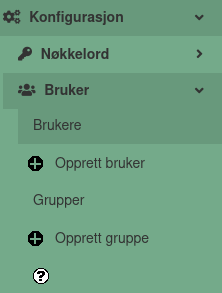

Tilgang til systemet gjøres gjennom gruppemedlemskap. Den enkelte gruppen tildeles rettigheter.
Brukervedlikehold
Brukere er alle som kan logge på systemet.
Brukernavn består av en firma-kode og et nummer. Firma-koden er en kort-kode som tildeles av Presis Programvare AS. Nummeret samsvarer med ansattnummer for ansatte.
Brukernummer 0 er din interne administrator
Brukernummer 00 er Presis Programvare AS's konto for brukerstøtte
Opprette bruker til ansatt
Finn den ansatte via menyen Personal -> Ansatt -> Ansatte. Søk fram riktig ansatt. Åpne fanen "Brukertilgang"

Trykk på 
Opprette bruker til andre
I menyen Konfigurasjon -> Bruker trykker du 

Fyll inn brukernavn, foretrukke språk og trykk 
Passord genereres.
Tilgangskontroll
Tilgangskontroll gjøres gjennom tilgang tildelt grupper.
Gruppemedlemsskap gjøres inne på brukeren:

Velg en gruppe og trykk
 for å legge til medlemsskap i gruppen
 for fjerne medlemsskapet i gruppen


Brukerkonto-sikring
Alle kontoer er passordbeskyttet. Passord genereres automatisk. Passord kan endres, enten manuelt, eller ved å generere nytt.
Kontoer kan ytterligere sikres med 2-faktor autentisering med Google authenticator på smart-telefon.
2-faktor autentisering
Du kan slå på 2FA ved å trekke ned knappen  og velge
  .
.
Du må nå registrere i Google Authenticator. Trekk på nytt ned knappen  og velg
Dette skjermbildet kommer opp:


