Forskjell mellom versjoner av «Ext:Konfigurasjon»
| (15 mellomliggende revisjoner av samme bruker vises ikke) | |||
| Linje 1: | Linje 1: | ||
| + | ==Administratorer== | ||
| + | Her legger du inn administratorer av gjeste-databasen. | ||
| + | |||
| + | ===Generell=== | ||
| + | Fyll inn fanen generell etter beste evne. | ||
| + | |||
| + | [[fil:gjest23.png]] | ||
| + | |||
| + | Trykk [[fil:gjest22.png]] og legg inn login-navnet (short-name). | ||
| + | |||
| + | ===Tilgangskontroll=== | ||
| + | [[fil:gjest24.png]] | ||
| + | *Adgang admin: gir tilgang til menyen "Konfigurasjon" | ||
| + | *Adgang bruker: gir nødvendig skrive tilgang for gjestevedlikehold (dersom ikke Adgang admin) | ||
| + | |||
| + | [[fil:gjest25.png]] | ||
| + | *Modul - GjestAdmin: Gir nødvendige knapper for vedlikehold av gjester. | ||
| + | |||
==Nøkkelord== | ==Nøkkelord== | ||
Med nøkkelord defineres valg og ledetekster. | Med nøkkelord defineres valg og ledetekster. | ||
| + | |||
| + | ===Kjøring av agenter/bakgrunnsjobber=== | ||
| + | [[fil:gjest21.png|right]] | ||
| + | Konfigurasjon med nøkkelordene: | ||
| + | *RunAgents | ||
| + | *RunAgentsOn | ||
| + | |||
| + | Aktiveres med RunAgents. | ||
| + | |||
| + | RunAgentsOn er en liste med server som vil kjøre agentene. | ||
| + | |||
| + | ===Kobling mot LDAP-database=== | ||
| + | [[fil:gjest20.png|right]] | ||
| + | Konfigurasjon gjøres med nøkkelordene: | ||
| + | *LDAPDB | ||
| + | *LDAPServer | ||
| + | |||
| + | LDAP-databasen må utelukkende brukes til gjester. | ||
| + | Innholdet blir vedlikeholdt automatisk av gjester. | ||
| + | |||
| + | Dersom du legger til brukere manuelt i databasen vil disse bli slettet ved neste synkronisering med gjester. | ||
| + | |||
| + | Dersom du endrer f.eks. passord eller et annet felt i LDAP-databasen som gjester vedlikeholder, vil dette bli overskrevet ved neste synkronisering. | ||
| + | |||
| + | ===Kobling mot Symfoni kontaktregister=== | ||
| + | [[fil:gjest19.png|right]] | ||
| + | Konfigurasjon gjøres med nøkkelordene: | ||
| + | *SymfoniDB | ||
| + | *SymfoniServer | ||
| + | *SymfoniGjestStatus | ||
| + | *SymfoniErPassordOpphav | ||
| + | |||
| + | Når Symfoni-koblingen er definert blir endringer løpende oppdatert. Alle endringer hentes fra Symfoni, ingen dyttes tilbake. Synkronisering skjer hvert 15. minutt. | ||
| + | |||
| + | Dersom dobbeltregistreringer finnes vil maksimalt 1 kontakt settes aktiv. Dersom "feil" kontakt er aktiv må du manuelt sette status 9 på den som er aktiv, og endre status til 3 for den du ønsker aktiv. | ||
| + | |||
| + | '''SymfoniGjestStatus''' brukes for å sette status på nylig overførte kontakter fra Symfoni. Dersom du ønsker full automatikk settes denne til status 3, hvis ikke er status 2 det mest hensiktsmessige. | ||
| + | |||
| + | '''SymfoniErPassordOpphav''': når aktiv blir passord hentet fra Symfoni hver gang. | ||
| + | Selvbetjent endring av passord vil ikke fungere når SymfoniErPassordOpphav. Passord blir umiddelbart overskrevet med innholdet i Symfoni. | ||
===Registrering=== | ===Registrering=== | ||
| Linje 13: | Linje 71: | ||
[[fil:gjest03.png]] | [[fil:gjest03.png]] | ||
| − | == | + | Slik ser dette ut for brukeren |
| + | |||
| + | [[fil:gjest04.png]] | ||
| + | |||
| + | ===Eposter / Meldinger=== | ||
| + | Det produseres epost til gjest ved: | ||
| + | *Godkjent egenregistrering | ||
| + | **Nøkkelordene GjestGodkjennHilsen, GjestGodkjennMelding, GjestGodkjennOverskrift og GjestPassordURL | ||
| + | *Invitasjon etter at gjest er synkronisert inn fra kontaktregister | ||
| + | **Nøkkelordene GjestInvitasjonHilsen, GjestInvitasjonMelding, GjestInvitasjonOverskrift og GjestPassordURL | ||
| + | |||
| + | ===Endre passord=== | ||
| + | Gjestene endrer normalt selv sitt passord. Dette gjøres på url definert i "GjestPassordURL". Det vil normalt ta 10-15 minutter før endringene er aktivert. | ||
| + | |||
| + | [[fil:gjest10.png]] | ||
| + | |||
| + | Du definerer hvilke meldinger gjesten skal få under passord-endringen gjennom nøkkelordene: | ||
| + | *GjestEndrePassordMelding | ||
| + | *GjestEndretPassordMeldingOK | ||
| + | *GjestEndretPassordMeldingFeil | ||
| + | |||
| + | ==Import== | ||
| + | Import finnes under Konfigurasjon, menyvalget import. | ||
| + | |||
| + | *Opprett ny | ||
| + | *Velg import-type | ||
| + | *Fyll ut en passende beskrivelse [[Fil:import01.png]] | ||
| + | *Last ned importmal. Importmalen er et regneark med riktige overskrifter. Felter merket med (*) må være utfylt for at posten skal importeres. [[Fil:import02.png]] | ||
| + | *Fyll / Lim inn data som skal importeres i regnearket. | ||
| + | **Behold overskriftsraden | ||
| + | **Behold alle kolonner | ||
| + | **Tomme felter blir ikke importert | ||
| + | *Legg ved regnearket og lagre import-beskrivelsen. [[Fil:import03.png]] | ||
| + | *Endre status når du er klar for å kjøre importen. [[Fil:import04.png]] | ||
| + | *Kjør import | ||
| + | **Resultatet vil bli logget, og ligner på dette [[Fil:import05.png]] | ||
Nåværende revisjon fra 1. mar. 2016 kl. 10:32
Administratorer
Her legger du inn administratorer av gjeste-databasen.
Generell
Fyll inn fanen generell etter beste evne.

Trykk  og legg inn login-navnet (short-name).
Tilgangskontroll

- Adgang admin: gir tilgang til menyen "Konfigurasjon"
- Adgang bruker: gir nødvendig skrive tilgang for gjestevedlikehold (dersom ikke Adgang admin)

- Modul - GjestAdmin: Gir nødvendige knapper for vedlikehold av gjester.
Nøkkelord
Med nøkkelord defineres valg og ledetekster.
Kjøring av agenter/bakgrunnsjobber

Konfigurasjon med nøkkelordene:
- RunAgents
- RunAgentsOn
Aktiveres med RunAgents.
RunAgentsOn er en liste med server som vil kjøre agentene.
Kobling mot LDAP-database

Konfigurasjon gjøres med nøkkelordene:
- LDAPDB
- LDAPServer
LDAP-databasen må utelukkende brukes til gjester.
Innholdet blir vedlikeholdt automatisk av gjester.
Dersom du legger til brukere manuelt i databasen vil disse bli slettet ved neste synkronisering med gjester.
Dersom du endrer f.eks. passord eller et annet felt i LDAP-databasen som gjester vedlikeholder, vil dette bli overskrevet ved neste synkronisering.
Kobling mot Symfoni kontaktregister

Konfigurasjon gjøres med nøkkelordene:
- SymfoniDB
- SymfoniServer
- SymfoniGjestStatus
- SymfoniErPassordOpphav
Når Symfoni-koblingen er definert blir endringer løpende oppdatert. Alle endringer hentes fra Symfoni, ingen dyttes tilbake. Synkronisering skjer hvert 15. minutt.
Dersom dobbeltregistreringer finnes vil maksimalt 1 kontakt settes aktiv. Dersom "feil" kontakt er aktiv må du manuelt sette status 9 på den som er aktiv, og endre status til 3 for den du ønsker aktiv.
SymfoniGjestStatus brukes for å sette status på nylig overførte kontakter fra Symfoni. Dersom du ønsker full automatikk settes denne til status 3, hvis ikke er status 2 det mest hensiktsmessige.
SymfoniErPassordOpphav: når aktiv blir passord hentet fra Symfoni hver gang.
Selvbetjent endring av passord vil ikke fungere når SymfoniErPassordOpphav. Passord blir umiddelbart overskrevet med innholdet i Symfoni.
Registrering

Meldingen kommer øverst på skjermbildet for registrering.

Når registrering er sendt inn får brukeren en tilbakemelding.

Slik ser dette ut for brukeren

Eposter / Meldinger
Det produseres epost til gjest ved:
- Godkjent egenregistrering
- Nøkkelordene GjestGodkjennHilsen, GjestGodkjennMelding, GjestGodkjennOverskrift og GjestPassordURL
- Invitasjon etter at gjest er synkronisert inn fra kontaktregister
- Nøkkelordene GjestInvitasjonHilsen, GjestInvitasjonMelding, GjestInvitasjonOverskrift og GjestPassordURL
Endre passord
Gjestene endrer normalt selv sitt passord. Dette gjøres på url definert i "GjestPassordURL". Det vil normalt ta 10-15 minutter før endringene er aktivert.

Du definerer hvilke meldinger gjesten skal få under passord-endringen gjennom nøkkelordene:
- GjestEndrePassordMelding
- GjestEndretPassordMeldingOK
- GjestEndretPassordMeldingFeil
Import
Import finnes under Konfigurasjon, menyvalget import.
- Opprett ny
- Velg import-type
- Fyll ut en passende beskrivelse
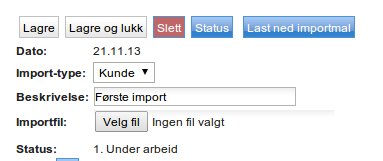
- Last ned importmal. Importmalen er et regneark med riktige overskrifter. Felter merket med (*) må være utfylt for at posten skal importeres.
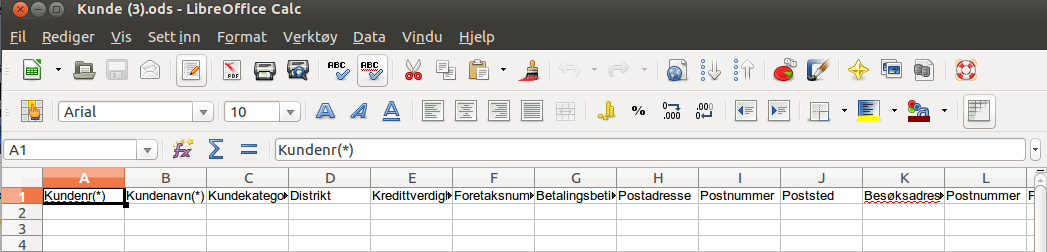
- Fyll / Lim inn data som skal importeres i regnearket.
- Behold overskriftsraden
- Behold alle kolonner
- Tomme felter blir ikke importert
- Legg ved regnearket og lagre import-beskrivelsen.
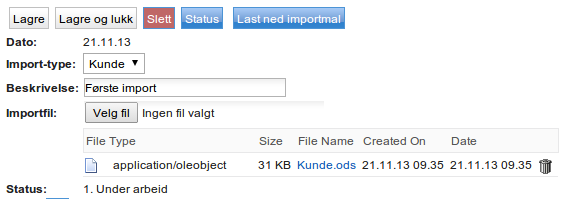
- Endre status når du er klar for å kjøre importen.
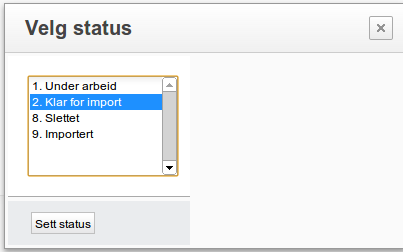
- Kjør import
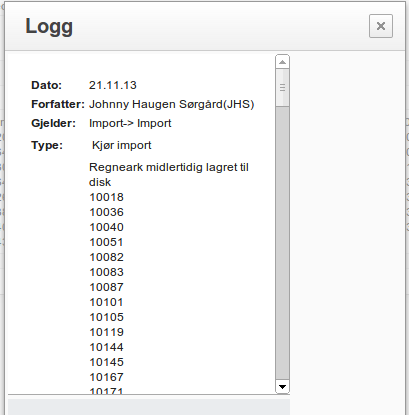
- Resultatet vil bli logget, og ligner på dette
- Resultatet vil bli logget, og ligner på dette


