Forskjell mellom versjoner av «Ekstern epost»
(Ny side: Entreprenør og KvikkReg Admin kan benytte din eksisterende epost-server for mottak og utsending av epost. Du finner konfigurasjonen på 2 steder: *Konfigurasjon -> Epost - eksterne server…) |
|||
| (40 mellomliggende revisjoner av samme bruker vises ikke) | |||
| Linje 1: | Linje 1: | ||
| + | ==Hvor finner du konfigurasjon av epost== | ||
| + | |||
Entreprenør og KvikkReg Admin kan benytte din eksisterende epost-server for mottak og utsending av epost. | Entreprenør og KvikkReg Admin kan benytte din eksisterende epost-server for mottak og utsending av epost. | ||
| − | Du finner konfigurasjonen | + | Du finner konfigurasjonen under menyvalget: |
| − | |||
*Pålogget: Navnet Ditt -> Epost konfigurasjon | *Pålogget: Navnet Ditt -> Epost konfigurasjon | ||
| + | [[fil:konfig28.png]] | ||
| + | |||
| + | |||
| + | == Inngående epost == | ||
| + | Fyll inn: | ||
| + | *Serveradresse | ||
| + | *Standard mappe, normalt Inbox | ||
| + | *Protokoll, normalt imaps | ||
| + | |||
| + | Dette er felles settinger som kun er redigerbar for administrator. | ||
| + | |||
| + | [[fil:konfig29.png]] | ||
| + | |||
| + | == Utgående epost == | ||
| + | Fyll inn: | ||
| + | *Serveradresse | ||
| + | *Protokoll, normalt smtps | ||
| + | |||
| + | Dette er felles settinger som kun er redigerbar for administrator. | ||
| + | |||
| + | Det forutsettes epost-serveren er satt opp med krav til pålogging. | ||
| + | |||
| + | [[file:konfig29a.png]] | ||
| + | |||
| + | ==Andre innstillinger== | ||
| + | Ekstern servertype benyttes for å tilpasse kommunikasjonsoppsettet. | ||
| + | |||
| + | NB! Gmail konfigurasjonen krever foreløpig at du gir tilgang til mindre sikre apper. (https://support.google.com/accounts/answer/6010255) | ||
| + | |||
| + | [[file:konfig29b.png]] | ||
| + | |||
| + | ==Personlig konfigurasjon== | ||
| + | [[fil:konfig30.png]] | ||
| + | |||
| + | Fyll inn dine påloggingsdata på den eksterne epostserveren: | ||
| + | *brukernavn | ||
| + | *passord | ||
| + | |||
| + | *Valget "Dokument/Epost" avgjør om du skal åpne Epostbehandling når du velger fanen "Dokument/Epost" eller siden Dokument. | ||
| + | *Drag/Drop: For Thunderbird kan dette valget settes på. | ||
| + | *Mappe for utgående epost: Angi hvilken mappe i din postkasse du vil ta vare på kopi av utgående epost. | ||
| + | *Kopi: Merk av for å ta vare på kopi av utgående epost. | ||
| + | |||
| + | == Felles postkasser == | ||
| + | Bruk denne fanen til å konfigurere felles postkasser. Dette er felles definisjoner. Når dette er definert kan du bruke dra og slipp epost fra den definerte postkassen i tillegg til egne postkasser. | ||
| + | |||
| + | [[file:konfig90.png]] | ||
| + | |||
| + | === Legg til en felles postkasse === | ||
| + | Skriv inn en meningsfylt beskrivelse, f.eks. epostadresse [[file:konfig92.png]] og trykk [[file:konfig91.png]]. Du får det hele bekreftet [[file:konfig93.png]] | ||
| + | |||
| + | === Rediger postkasse === | ||
| + | #Velg postkasse: [[file:konfig94.png]] | ||
| + | #Definer server & bruker url. Dette er ikke umiddelbart enkelt å gjøre manuelt. Dra og slipp en epost til slipp-sonen: [[file:konfig95.png]] | ||
| + | #Skriv inn passordet | ||
| + | |||
| + | ==Test forbindelsen== | ||
| + | ===Test sertifikater for krypterte forbindelser - imaps og smtps=== | ||
| + | Normalt benyttes i dag kryptert forbindelse. Serveren må kjenne til sertifikatet som ligger på epost-serveren. Mange sertifikater er allerede kjent for serveren. Sjekk om ditt sertifikat er kjent for serveren med knappen [[fil:konfig38.png]]. Forventet resultat ligner på følgende: | ||
| + | |||
| + | [[fil:konfig39.png]] | ||
| + | |||
| + | Dersom det ikke står "No errors, certificate is already trusted" må sertifikatet importeres. Dette gjøres ved at du legger til et av sertifikatene i listen under, aller helst et som inneholder teksten "Certification Authority". | ||
| + | |||
| + | I eksemplet over ville man fylle inn 3 og trykke på knappen som vist : [[fil:konfig40.png]] | ||
| + | |||
| + | Skulle du mot formodninger få problemer med å legge til sertifikatet tilkalles server administrator, som følger [[fil:konfig41.png]] | ||
| + | |||
| + | ===Tester når sertifikater er i orden=== | ||
| + | |||
| + | Trykk [[fil:konfig31.png]] for å vise innboksen. Trykk [[fil:konfig37.png]] for å vise hvilke mapper som finnes i postkassen. | ||
| + | |||
| + | {| class="wikiTable" | ||
| + | |- | ||
| + | !Utfall | ||
| + | !Forventet resultat | ||
| + | |- | ||
| + | |List inbox OK | ||
| + | |Noe som ligner på: | ||
| + | [[fil:konfig32.png]] | ||
| + | |- | ||
| + | |List mapper OK | ||
| + | |Noe som ligner på: | ||
| + | [[fil:konfig36.png]] | ||
| + | |- | ||
| + | |Feil brukernavn / passord | ||
| + | |[[fil:konfig33.png]] | ||
| + | |- | ||
| + | |Feil serveradresse | ||
| + | |[[fil:konfig34.png]] | ||
| + | |- | ||
| + | |Feil protokoll | ||
| + | |[[fil:konfig35.png]] | ||
| + | |} | ||
| + | |||
| + | ==Eksempelkonfigurasjoner== | ||
| + | Nedenfor vises eksempler på vanlige konfigurasjoner. | ||
| + | |||
| + | ===Office365=== | ||
| + | [[fil:konfig42.png]] | ||
| + | |||
| + | ===Gmail=== | ||
| + | [[fil:konfig43.png]] | ||
| − | == | + | ===Outlook.com=== |
| + | [[fil:konfig44.png]] | ||
Nåværende revisjon fra 6. okt. 2021 kl. 18:42
Hvor finner du konfigurasjon av epost
Entreprenør og KvikkReg Admin kan benytte din eksisterende epost-server for mottak og utsending av epost.
Du finner konfigurasjonen under menyvalget:
- Pålogget: Navnet Ditt -> Epost konfigurasjon

Inngående epost
Fyll inn:
- Serveradresse
- Standard mappe, normalt Inbox
- Protokoll, normalt imaps
Dette er felles settinger som kun er redigerbar for administrator.

Utgående epost
Fyll inn:
- Serveradresse
- Protokoll, normalt smtps
Dette er felles settinger som kun er redigerbar for administrator.
Det forutsettes epost-serveren er satt opp med krav til pålogging.

Andre innstillinger
Ekstern servertype benyttes for å tilpasse kommunikasjonsoppsettet.
NB! Gmail konfigurasjonen krever foreløpig at du gir tilgang til mindre sikre apper. (https://support.google.com/accounts/answer/6010255)

Personlig konfigurasjon

Fyll inn dine påloggingsdata på den eksterne epostserveren:
- brukernavn
- passord
- Valget "Dokument/Epost" avgjør om du skal åpne Epostbehandling når du velger fanen "Dokument/Epost" eller siden Dokument.
- Drag/Drop: For Thunderbird kan dette valget settes på.
- Mappe for utgående epost: Angi hvilken mappe i din postkasse du vil ta vare på kopi av utgående epost.
- Kopi: Merk av for å ta vare på kopi av utgående epost.
Felles postkasser
Bruk denne fanen til å konfigurere felles postkasser. Dette er felles definisjoner. Når dette er definert kan du bruke dra og slipp epost fra den definerte postkassen i tillegg til egne postkasser.

Legg til en felles postkasse
Skriv inn en meningsfylt beskrivelse, f.eks. epostadresse  og trykk
  . Du får det hele bekreftet
Rediger postkasse
- Velg postkasse:

- Definer server & bruker url. Dette er ikke umiddelbart enkelt å gjøre manuelt. Dra og slipp en epost til slipp-sonen:
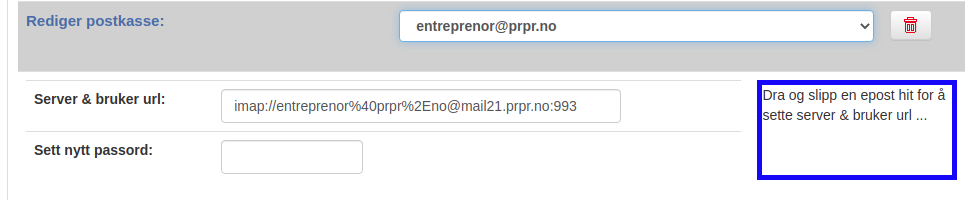
- Skriv inn passordet


Test forbindelsen
Test sertifikater for krypterte forbindelser - imaps og smtps
Normalt benyttes i dag kryptert forbindelse. Serveren må kjenne til sertifikatet som ligger på epost-serveren. Mange sertifikater er allerede kjent for serveren. Sjekk om ditt sertifikat er kjent for serveren med knappen  . Forventet resultat ligner på følgende:

Dersom det ikke står "No errors, certificate is already trusted" må sertifikatet importeres. Dette gjøres ved at du legger til et av sertifikatene i listen under, aller helst et som inneholder teksten "Certification Authority".
I eksemplet over ville man fylle inn 3 og trykke på knappen som vist : 
Skulle du mot formodninger få problemer med å legge til sertifikatet tilkalles server administrator, som følger 
Tester når sertifikater er i orden
Trykk  for å vise innboksen. Trykk
  for å vise hvilke mapper som finnes i postkassen.
| Utfall | Forventet resultat |
|---|---|
| List inbox OK | Noe som ligner på:
|
| List mapper OK | Noe som ligner på:
|
| Feil brukernavn / passord | 
|
| Feil serveradresse | 
|
| Feil protokoll | 
|


Eksempelkonfigurasjoner
Nedenfor vises eksempler på vanlige konfigurasjoner.
Office365

Gmail

Outlook.com


